一、Wi-Fi路由器到底是什么?
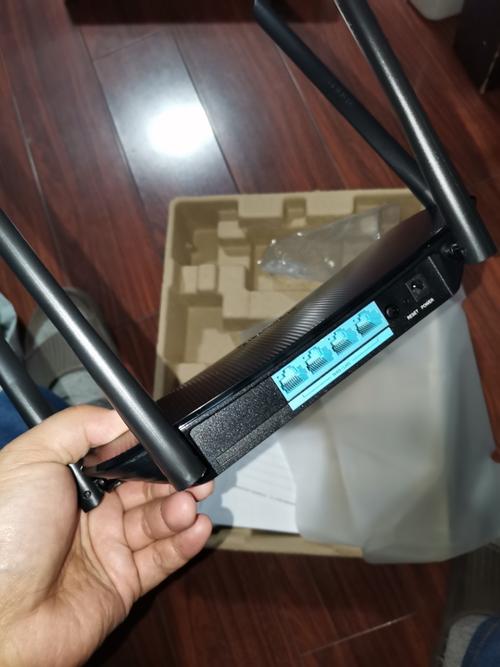
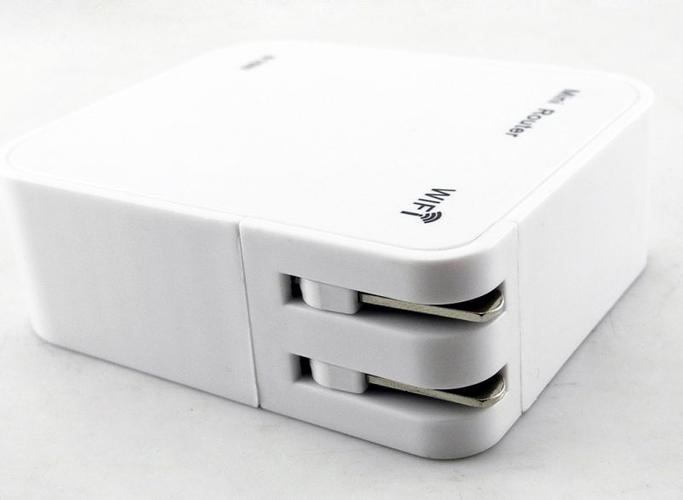
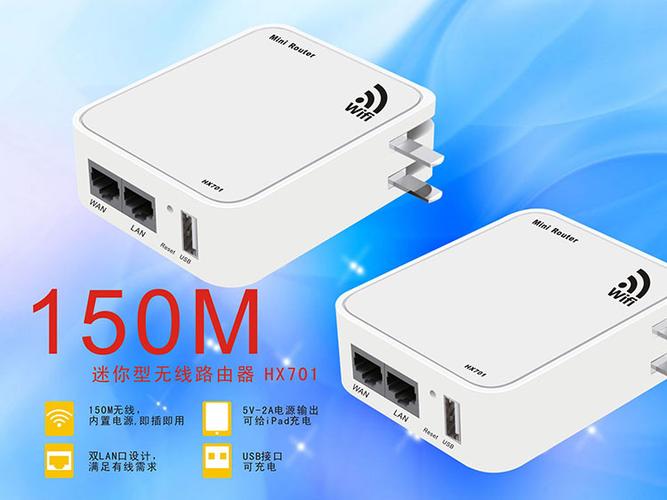
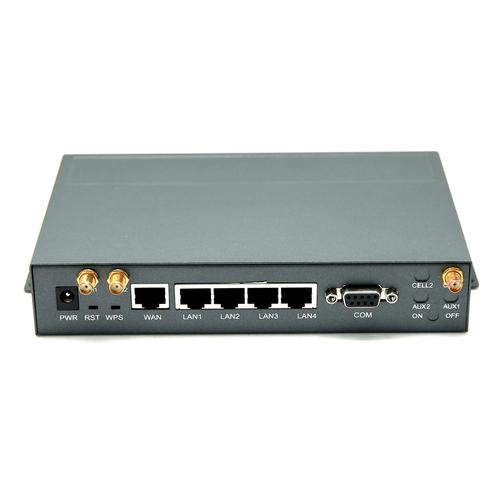
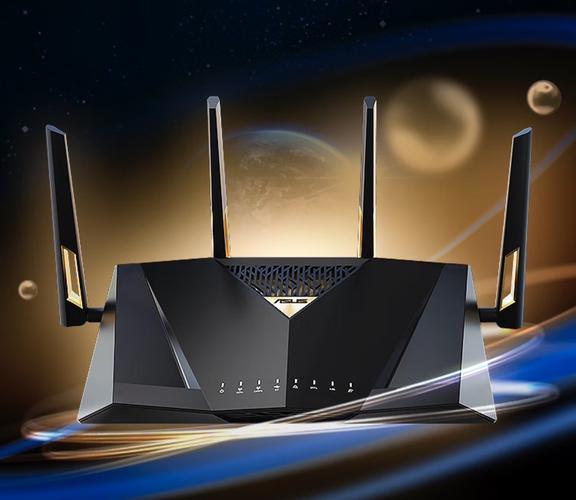
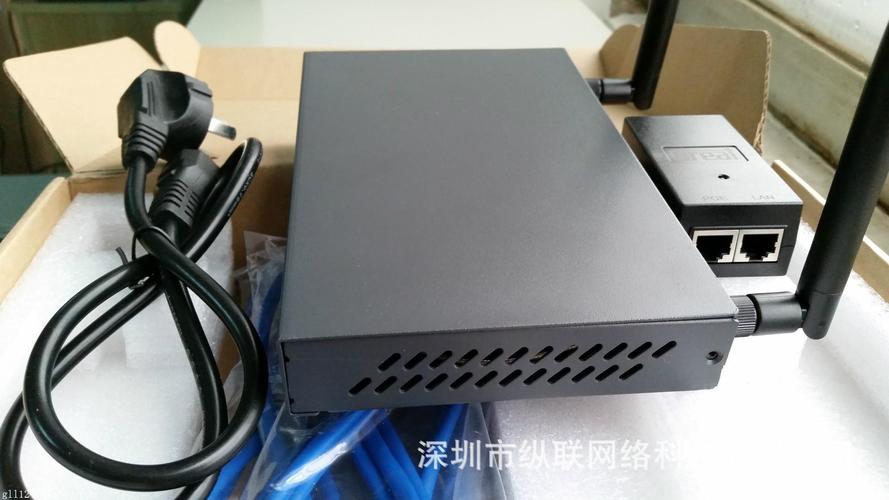
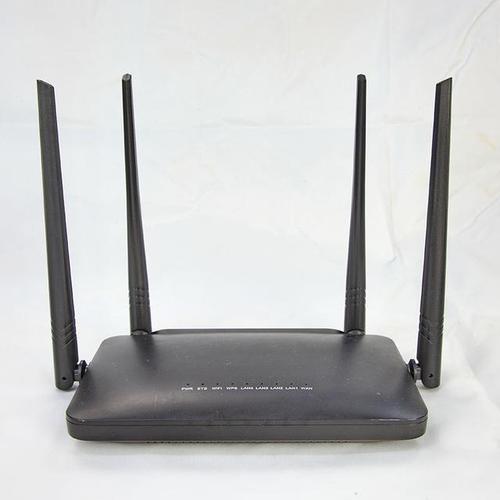
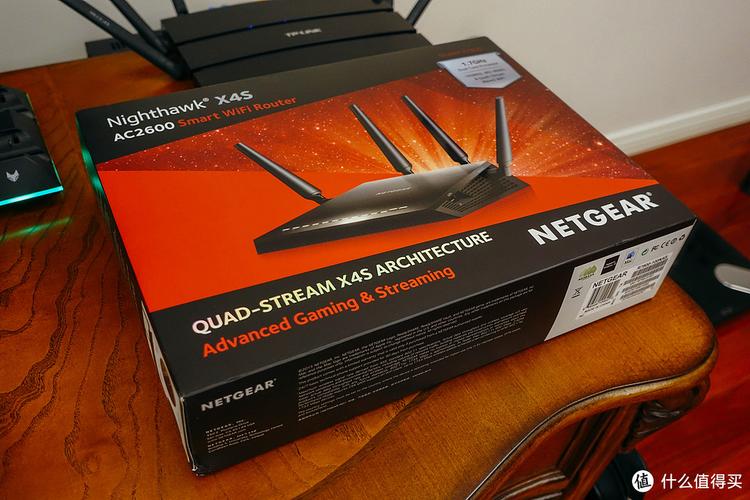
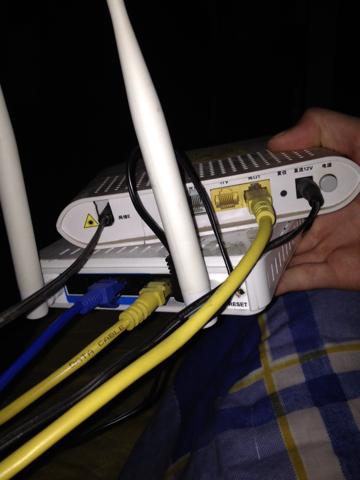
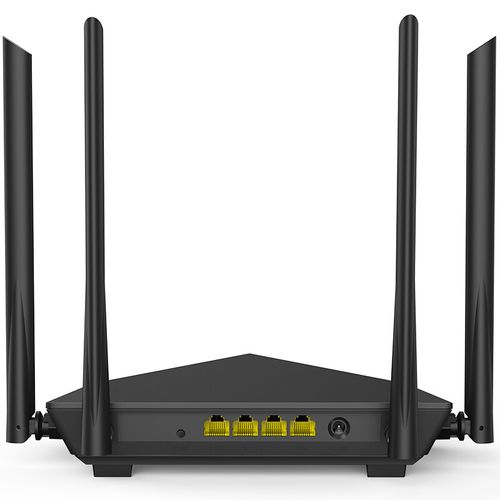
很多人以为路由器就是“那个插网线的盒子”,其实它是家庭网络的核心枢纽。简单来说,路由器负责把运营商提供的宽带信号分发给手机、电脑、电视等设备,同时在不同设备之间转发数据。而“Wi-Fi路由器”则是在传统路由器基础上集成了无线发射功能,让设备可以摆脱网线束缚自由上网。
打个比方:光猫(调制解调器)像是小区的大门,负责把外部网络接入家中;路由器则是楼栋里的“快递站”,把数据准确送到每个房间的设备手中。两者各司其职,缺一不可。
二、选购Wi-Fi路由器的核心参数
面对货架上琳琅满目的型号,抓住以下几个关键指标就能避开大部分坑:
1. Wi-Fi标准:认准Wi-Fi 6和Wi-Fi 7
- Wi-Fi 6(802.11ax) :目前的主流标准,支持OFDMA和MU-MIMO技术,多设备同时上网时延迟更低,适合绝大多数家庭。
- Wi-Fi 7(802.11be) :新一代标准,引入多链路聚合(MLO)和320MHz频宽,理论速率大幅提升,适合追求极致体验且有大量智能设备的用户。
- 避坑提醒:仍在售的Wi-Fi 5(802.11ac)产品价格虽低,但已逐渐落伍,预算允许时建议直接上Wi-Fi 6。
2. 频段:双频起步,三频更从容
- 2.4GHz:穿墙能力强、覆盖远,但速率较低且干扰多(微波炉、蓝牙设备都在这个频段)。
- 5GHz:速率快、干扰少,但穿墙能力弱,适合近距离使用。
- 6GHz(Wi-Fi 6E/7):全新频段,干净无干扰,但需要终端设备支持。
- 普通家庭选双频足够;大户型或设备密集的家庭可考虑三频路由器。
3. 无线速率:看“AX”后面的数字
路由器标称的“AX3000”“AX5400”等,数字代表各频段理论速率之和。数字越大通常性能越强,但也要结合房屋面积和宽带带宽来判断——千兆宽带配AX3000级别基本够用,盲目追高只会浪费预算。
4. 其他值得关注的配置
- 网口:确认是否配备2.5G网口,宽带超过1000M时需要它才能跑满速度。
- 天线与放大器:内置FEM(前端模块)的路由器信号更强,别只看天线数量。
- 处理器与内存:影响多设备并发时的稳定性,旗舰型号通常配置更高。
- Mesh支持:打算组网覆盖全屋的话,务必确认支持同品牌Mesh组网。
三、路由器买回家,怎么摆放才有效?
再好的路由器,摆错位置也白搭。记住几个原则:
- 放高处、放中心:信号呈球形扩散,放在房屋几何中心、离地1米以上的位置效果最佳。
- 远离金属和电器:金属柜、冰箱、微波炉都会削弱甚至屏蔽信号。
- 别塞进弱电箱:不少家庭把路由器关在铁皮弱电箱里,信号直接被“闷死”,这是最常见的失误。
- 天线方向有讲究:多天线路由器可将天线呈不同角度错开,垂直与水平混合摆放,覆盖更均匀。
四、常见问题与优化技巧
Q1:路由器需要定期重启吗?
建议每周重启一次。长时间运行会积累缓存、产生内存碎片,重启能恢复状态。部分路由器支持定时重启,可在后台设置凌晨自动执行。
Q2:为什么测速达标,实际体验却卡顿?
可能原因包括:2.4GHz频段干扰严重、信道拥堵、设备本身Wi-Fi模块老旧。可登录路由器后台,将2.4GHz信道手动设为1、6、11中干扰最少的一个;5GHz优先选择149以上的高频信道。
Q3:大户型如何解决信号死角?
单台路由器覆盖有限时,优先选择Mesh组网(同品牌多台路由节点互联,无缝漫游),比传统无线扩展器体验好得多。布好网线的话,有线回程的Mesh方案最佳。
Q4:蹭网怎么防?
设置强密码(WPA2/WPA3加密)、关闭WPS功能、定期在后台查看已连接设备列表,发现陌生设备及时踢出并修改密码。
Q5:路由器多久换一次?
一般3—5年。当出现频繁掉线、发热严重、无法支持新宽带速率,或家中Wi-Fi 6/7设备明显增多时,就是升级的信号了。
五、
Wi-Fi路由器虽小,却是家庭数字生活的“心脏”。选购时看懂标准与频段,摆放时避开信号杀手,日常中做好重启与信道优化,就能用不大的成本换来流畅稳定的上网体验。下一次网速卡顿时,不妨先去检查一下那个默默工作的小盒子。