路由器安装全攻略:从零开始轻松联网
家里换了新路由器却不知道从何下手?别担心,路由器安装远比想象中简单。只需按照以下步骤操作,十分钟内就能让全家设备畅享Wi-Fi。
一、开箱检查与准备工作
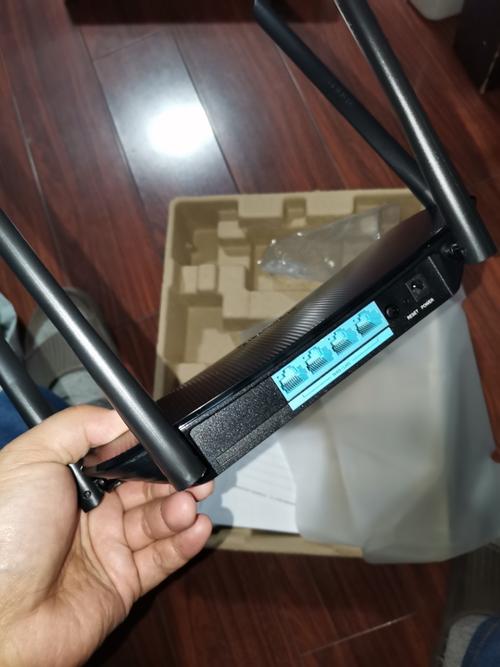
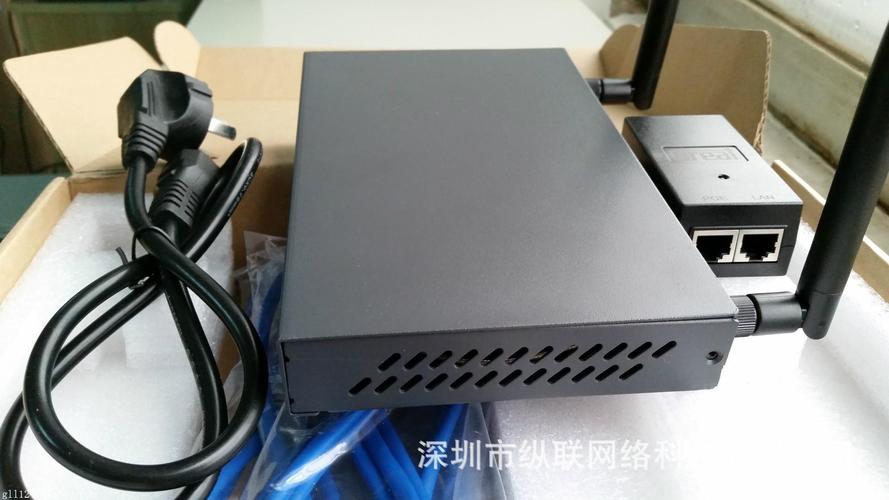
打开包装后,先核对配件清单:路由器主体、电源适配器、网线(通常附赠一根),以及说明书。部分品牌可能附带保修卡或安装指南。确认无误后,将路由器放置在房屋中心位置、远离金属物体和微波炉等干扰源,以保证信号覆盖均匀。
同时准备好宽带账号和密码(由运营商提供),以及一台可联网的手机或电脑。如果家中已有光猫,确认光猫已正常通电且光纤指示灯常亮。
二、硬件连接:三步到位
第一步:连接电源
将电源适配器插入路由器电源接口,另一头接通插座。此时路由器指示灯应亮起,等待约30秒完成启动。
第二步:连接光猫与路由器
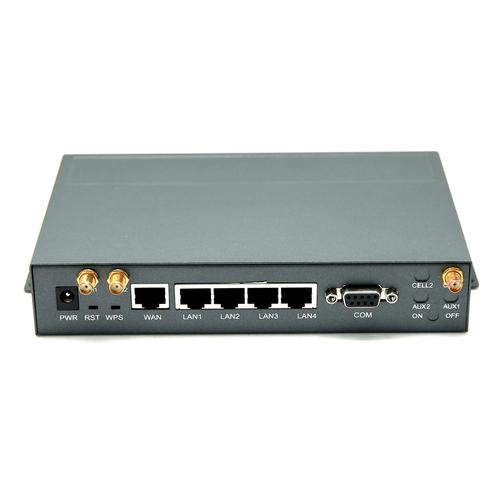
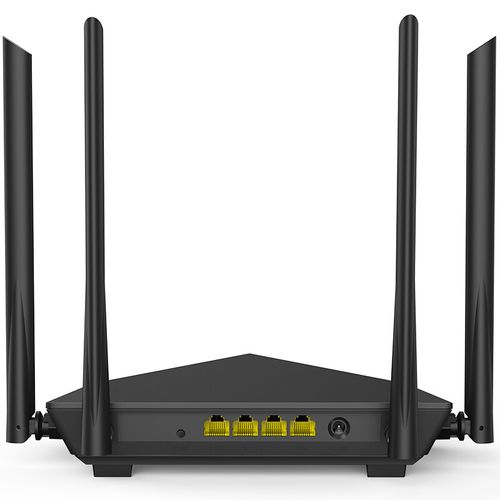
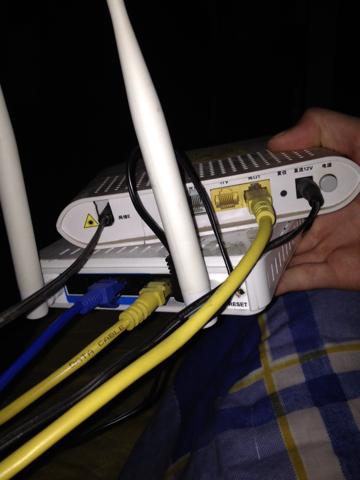
用附赠的网线,一端插入光猫的LAN口(通常为千兆口,标注“千兆”或“LAN1”),另一端插入路由器的WAN口(通常颜色不同或标注“WAN”或“Internet”)。注意不要插到路由器的LAN口上,否则无法拨号上网。
第三步(可选):有线连接电脑
若需用电脑配置,可另取一根网线,将电脑网口与路由器任意LAN口相连。手机或笔记本也可直接连接路由器背面标注的默认Wi-Fi名称(SSID),密码通常在标签上。
三、软件配置:手机或电脑均可
方式一:手机App配置(推荐新手)
- 手机连接路由器默认Wi-Fi(或扫描路由器底部二维码下载官方App)。
- 打开App,按照引导创建管理员密码(建议设为8位以上复杂密码)。
- 选择上网方式为“自动获取IP”或“宽带拨号”(PPPoE),若为拨号则输入宽带账号密码。
- 设置新的Wi-Fi名称和密码(建议用WPA2/WPA3加密,密码8位以上)。
- 保存设置后路由器自动重启,用新密码重新连接即可。
方式二:网页端配置
- 连接默认Wi-Fi或有线连接。
- 打开浏览器,输入管理地址(常见为192.168.1.1、192.168.0.1或tplogin.cn,具体见路由器底部标签)。
- 登录后按设置向导逐步操作:创建管理员密码 → 选择上网方式 → 输入宽带账号 → 设置Wi-Fi名称与密码。
- 完成后保存并重启路由器。
四、验证与优化
配置完成后,用手机连接新Wi-Fi,打开网页测试是否正常上网。若无法上网,检查宽带账号密码是否输错、光猫指示灯是否正常,或尝试重启光猫和路由器。
为提升体验,可登录路由器管理后台进行简单优化:调整Wi-Fi信道为“自动”以避开拥堵;关闭WPS功能增强安全性;开启访客网络供临时使用;定期检查固件更新。
五、常见问题速查
- 连上Wi-Fi但无法上网:检查WAN口网线是否插紧;确认宽带账号密码正确;联系运营商确认线路状态。
- Wi-Fi信号弱:路由器位置偏高、居中放置;避免与金属物、鱼缸、微波炉相邻;大户型可考虑Mesh组网。
- 忘记管理密码:长按路由器背面Reset孔10秒恢复出厂设置,重新配置。
至此,路由器安装完成。记住:摆放位置决定信号好坏,设置强密码保障网络安全。若仍有疑问,可查看路由器品牌官网的图文教程或拨打客服电话。祝你畅享高速网络!