水星MW300R是一款经典的300Mbps单频无线路由器,凭借价格亲民、设置简单、稳定性尚可的特点,曾是许多家庭和宿舍用户的首选入门设备。本文将从硬件概况、初始设置、常用功能配置、常见问题排查等方面,为你提供一份完整的使用参考。
一、硬件概况与基本参数
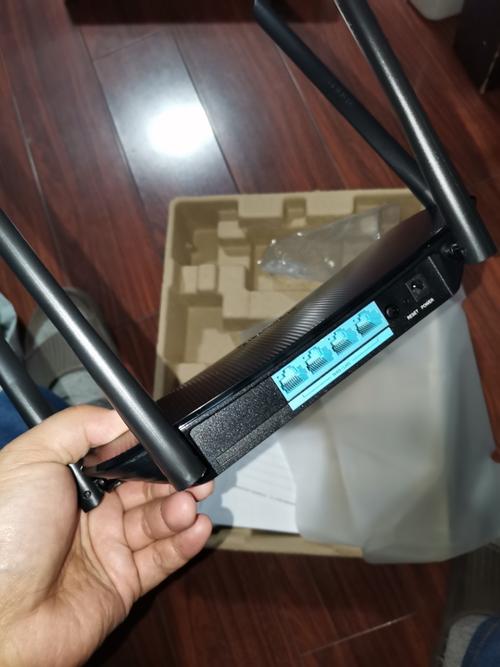
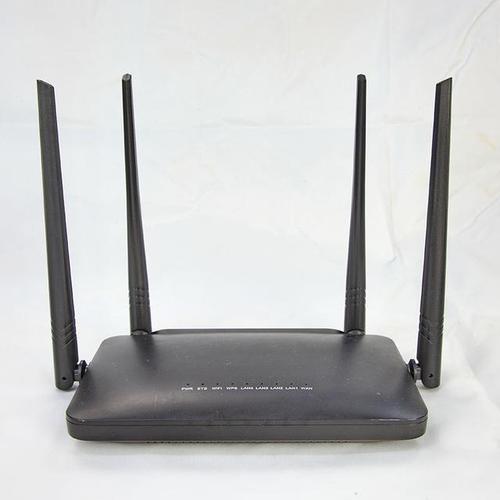
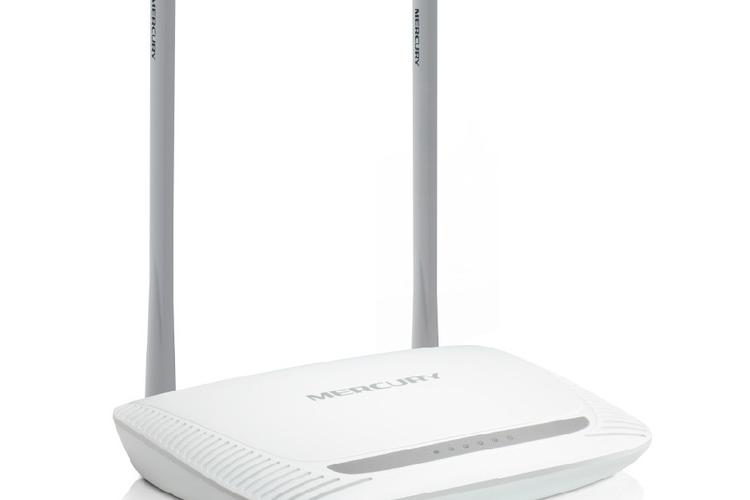
水星MW300R采用2.4GHz单频设计,最高无线速率300Mbps(2x2 MIMO),配备1个WAN口和若干LAN口(通常为4个百兆LAN口),外置固定全向天线。它支持IEEE 802.11n/g/b标准,适合宽带在100Mbps以内、终端数量不多的场景。设备背面提供Reset复位孔,长时间按住可恢复出厂设置。
二、初始连接与登录设置
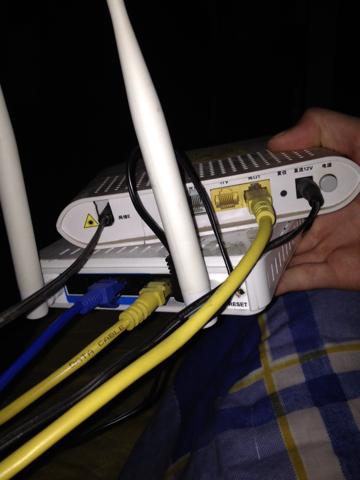
- 物理连接:将光猫或入户网线接入路由器的WAN口(通常为蓝色或标有WAN),电脑用网线连接LAN口,或手机连接默认WiFi(名称一般为MERCURY_XXXX,无密码或初始无密码)。
- 登录管理界面:在浏览器地址栏输入melogin.cn或192.168.1.1,首次登录需设置管理员密码。
- 上网设置:根据宽带类型选择PPPoE(输入宽带账号密码)、动态IP或静态IP。大多数家庭宽带为PPPoE拨号。
- 无线设置:设置WiFi名称(SSID)和密码,建议使用WPA2-PSK加密,密码不少于8位。
- 保存重启后,用新WiFi名称和密码连接即可上网。
三、常用功能配置
· 修改WiFi名称和密码:登录后台→无线设置→基本设置/无线安全设置。
· 隐藏WiFi:在无线基本设置中关闭“开启无线广播”,连接时需手动输入SSID。
· 访客网络:部分固件版本支持,可在后台开启独立访客WiFi。
· DHCP与IP分配:默认开启DHCP,可在“DHCP服务器”中查看已连接设备,必要时绑定MAC与IP。
· 端口映射与DMZ:在“转发规则”中配置,适合需要外网访问内网服务的用户。
· 固件升级:在“系统工具→软件升级”中检查更新,升级时切勿断电。
四、常见问题排查
- 无法登录管理界面:确认电脑IP为自动获取,尝试更换浏览器或清除缓存,检查网线连接是否正常。
- 连接WiFi但无法上网:检查WAN口指示灯状态,确认宽带账号密码正确,必要时重启光猫和路由器。
- WiFi信号弱:将路由器放置在房屋中心、远离金属和微波炉等干扰源,天线竖直摆放。
- 频繁掉线:检查是否过多人蹭网(可在后台查看连接设备),尝试更换无线信道(1、6、11为互不干扰信道),或升级固件。
- 忘记管理员密码:长按Reset孔约5-8秒恢复出厂设置,然后重新配置。
五、使用建议
MW300R定位入门,百兆端口和单频2.4GHz使其不适合千兆宽带或高密度设备环境。如果你的宽带超过100Mbps,或对游戏、4K视频有较高要求,建议升级为千兆双频路由器。日常使用中,定期重启、保持固件更新、设置强密码,可有效延长设备寿命并保障网络安全。
水星MW300R是一款“够用就好”的路由器产品,掌握正确的设置与维护方法,仍能胜任基础家庭上网需求。